
Konfigurasi Wireless Access Point
Dalam kasus ini kita akan mencoba untuk melakukan konfigurasi device access point yang merupakan produk dari Linksys yaitu WAP54G.Wireless Access Point (WAP atau AP) adalah alat yang digunakan untuk menghubungkan alat-alat dalam suatu jaringan, dari dan ke jaringan Wireless.
Langkah Pertama
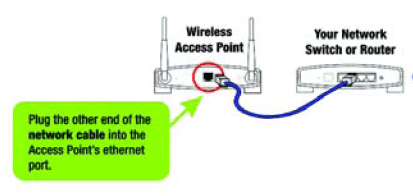
Hubungkan kabel jaringan dari salah satu port Ethernet pada Router dengan port Ethernet pada device WAP.
Langkah Kedua
Ubahlah konfigurasi IP Address network device pada computer anda dengan cara:
- Klik menu [Start] – [Settings] – [Control Panel]
- Pada jendela aplikasi Control Panel, klik 2x pada item Network Connections
- Kemudian klik kanan pada salah satu jenis koneksi yang anda miliki Local Area Connection atau Wireless Network Connection, dan pilihlah Properties pada menu pop-up yang muncul
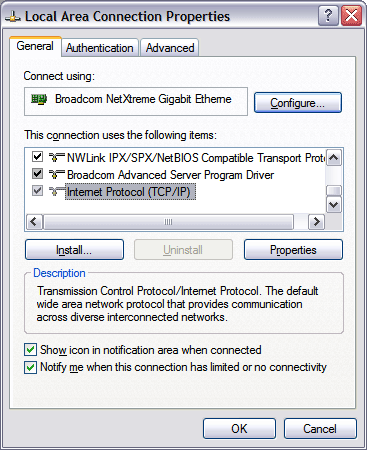
- Pada jendela koneksi pilihlah Internet Protocol(TCP/IP) pada pilihan This connection uses the following items. Dan klik pada tombol Properties.
- Pada jendela Internet Protocol(TCP/IP) Properties, pilihlah option Use the following IP Address, dan masukkanlah IP Address, Subnet Mask, dan jugaGateway-nya seperti pada gambar berikut ini:
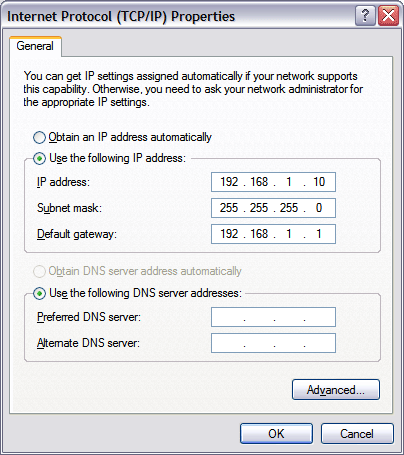
Perhatikan bahwa IP Address yang anda masukkan sesuai dengan gambar diatas adalah 192.168.1.10, angka 10 tersebut dapat anda ganti dengan nomor dari 2sampai dengan 254, kecuali nomor 1 (alamat router), dan juga 245 (alamat access point).
- Jika sudah, klik OK, dan klik OK sekali lagi pada jendela koneksi
Konfigurasi Wireless Access Point
Juni 20, 2007
Langkah Ketiga
Setelah itu, cobalah koneksi anda dengan cara:
- Klik menu [Start] – [Run]
- Pada jendela dialog Run, ketikkan perintah : “cmd” (tanpa tanda kutip), untuk membuka layar Command Prompt.
- Kemudian pada layar Command Prompt, ketikkan perintah: “ping 192.168.1.245” (tanpa tanda kutip), dan jika koneksi berhasil maka informasi seperti berikut ini akan ditampilkan:
Reply from 192.168.1.245: bytes=32 time=3ms TTL=64
Reply from 192.168.1.245: bytes=32 time=1ms TTL=64
Reply from 192.168.1.245: bytes=32 time=1ms TTL=64
Reply from 192.168.1.245: bytes=32 time=1ms TTL=64
Ping statistics for 192.168.1.245:
Packets: Sent = 4, Received = 4, Lost = 0 (0% loss),
Approximate round trip times in milli-seconds:
Minimum = 1ms, Maximum = 3ms, Average = 1ms
- Ketikkan perintah: “exit” (tanpa tanda kutip), untuk keluar dari layar Command Prompt.
Langkah Keempat
Kemudian, bukalah web browser anda (Mozilla Firefox ataupun Internet Explorer), dan ketikkanlah alamat: 192.168.1.245 pada address bar pada web browser anda.
Jika password diminta, kosongkanlah kotak Username, dan isilah kotak Passworddengan “admin” (tanpa tanda kutip). Ini merupakan password default Wireless Access Point Linksys. Anda dapat melakukan perubahan pada password ini pada bagian Setup -> Password pada layar utama konfigurasi.
Apabila tidak ada masalah, maka layar konfigurasi/setup WAP akan ditampilkan
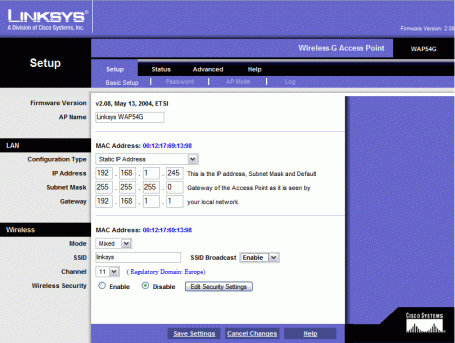
Lakukan perubahan sesuai dengan setting konfigurasi pada jaringan anda, dan jangan lupa untuk mengklik pada tombol Save Settings, untuk menyimpan perubahan tersebut.
Untuk memberikan proteksi keamanan pada jaringan wireless anda, anda dapat mengaktifkan option Wireless Security dengan mengklik pada option Enabled, kemudian klik tombol Edit Security Settings untuk membuka dialog pengaturan jenis akses keamanan.
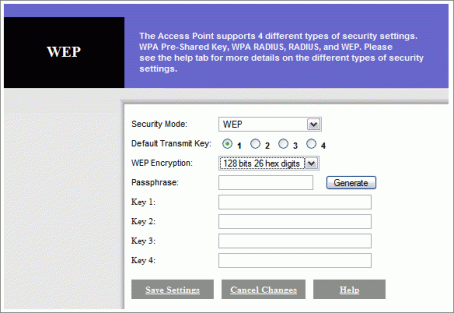
Pada layar tersebut, pilihlah jenis akses keamanan pada option Security Mode, anda dapat memilih WEP, RADIUS, WPA-Pre Shared, WPA. Jika anda memilih option WEP maka pada option WEP Encryption pilihlah 128 bits 26 hex digitsuntuk membuat kombinasi enkripsi sebanyak 26 digit. Pada bagian Passphrase, anda dapat memasukkan sembarang kata, kalimat yang anda inginkan kemudian dengan mengklik pada tombol Generate, maka kombinasi enkripsi akan dibuat berdasarkan Passphrase yang telah anda isikan sebelumnya. Ataupun anda bisa juga mengosongkan Passphrase dan memasukkan 26 kombinasi angka dan huruf yang anda inginkan.
Selain itu, terdapat beberapa pengaturan yang dapat anda lakukan pada Wireless Access Point ini antara lain:
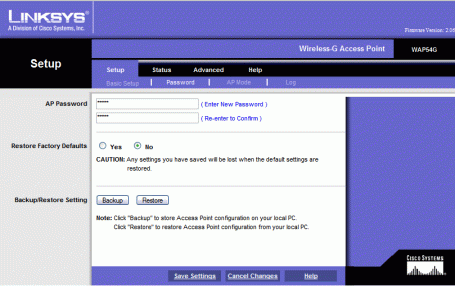
- Klik pada menu Setup -> Password untuk mengatur konfigurasi Password administrator.
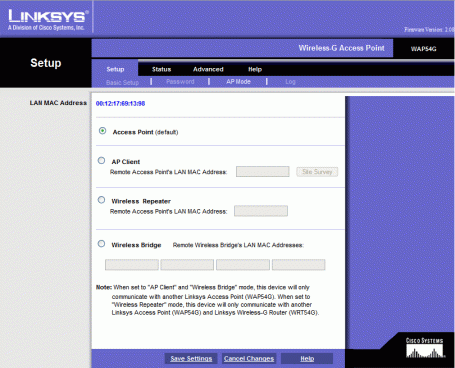
- Klik pada menu Setup -> AP untuk mengatur tipe mode koneksi.
Selamat mencoba

0 komentar:
Posting Komentar