Sabtu, 23 Januari 2010

Install XAMPP di Ubuntu

Diposting oleh Ratry di 23.57 0 komentar

XAMPP adalah software yang bersifat freeware, yang mendukung banyak sistem operasi, merupakan kompilasi dari beberapa program untuk menjankan fungsinya sebagai server yang berdiri sendiri, yang terdiri atas program Apache HTTP Server, MySQL database, dan penterjemah bahasa yang ditulis dengan bahasa pemrogramaan PHP dan Perl.

Program ini tersedia dalam GNU General Public License dan bebas, merupakan web server yang mudah digunakan yang dapat mampu melayani halaman dinamis. Saat ini, XAMPP tersedia untuk sistem operasi Microsoft Windows, Linux, Sun Solaris dan Mac OS X.

XAMPP bisa didownload di http://www.apachefriends.org/en/index.html. Untuk versi Linux bisa di download di http://www.apachefriends.org/download.php?xampp-linux-1.6.8a.tar.gz yang berkapasitas 59 MB. OK, langsung saja kita coba install XAMPP.


Langkah-langkah instalasi XAMPP
1. Download XAMPP di websitenya, kemudia ekstrak file xampp

root@komputer01-desktop:/opt# tar -xzvf xampp-linux-1.6.8a.tar.gz

Sehingga akan dihasilkan direktori lampp hasil ekstrakan.

2. masuk direktori lampp

root@komputer01-desktop:/opt# cd lampp/
root@komputer01-desktop:/opt/lampp# ls -l
total 156
2 root root 4096 2004-02-11 12:43 backup drwxr-xr-
drwx-----
-x 3 root root 12288 2008-09-24 19:17 bin
:04 cgi-bin drwxr-xr-x 3 root root 4096 2005-10-16 1
drwxr-xr-x 2 root root 4096 2004-07-14 2
19:43 error drwxr-xr-x 9 root root 4096 2008-09-16 03:38 etc
x 3 root root 4096 2003-05-31 06:38 icons -rwxr-xr-
drwxr-xr-x 4 nobody root 4096 2007-11-14 18:43 htdocs drwxr-xr
-x 1 root root 15088 2008-08-14 20:01 lampp drwxr-xr-x 12 root root 4096 2008-09-24 19:17 lib
23:06 licenses drwxr-xr-x 2 root root 4096 2008-09-1
drwxr-xr-x 2 root root 4096 2006-04-27 00:46 libexec drwxr-xr-x 37 root root 4096 2006-03-14
6 17:18 logs drwxr-xr-x 2 root root 4096 2008-09-24 19:17 modules drwxr-xr-x 10 root root 4096 2008-09-24 19:16 phpmyadmin
-xr-x 2 root root 4096 2008-09-24 19:17 sbin drwxr-xr-x 16
drwxrwxrwx 2 root root 4096 2007-07-15 23:20 phpsqliteadmin -rw-rw-r-- 1 root root 55491 2008-09-24 19:15 RELEASENOTES drwx
rroot root 4096 2008-08-14 20:01 share drwxr-xr-x 3 root root 4096 2005-01-19 03:21 tmp

drwxr-xr-x 5 root root 4096 2008-09-16 17:18 var

3. Jalankan xampp

root@komputer01-desktop:/opt/lampp# ./lampp start
Starting XAMPP for Linux 1.6.8a...
ing. XAMPP: XAMPP-MySQL is already runn
XAMPP: XAMPP-Apache is already run
ning. XAMPP: XAMPP-ProFTPD is already running.

XAMPP for Linux started.

Mematikan xampp

root@komputer01-desktop:/opt/lampp# ./lampp stop
Stopping XAMPP for Linux 1.6.8a...
XAMPP: Stopping MySQL... XAMPP: St
XAMPP: Stopping Apache with SSL... opping ProFTPD...

XAMPP stopped.

Merestart xampp

root@komputer01-desktop:/opt/lampp# ./lampp restart
Stopping XAMPP for Linux 1.6.8a...
XAMPP: XAMPP-MySQL is not running.
XAMPP: XAMPP-Apache is not running
. XAMPP: XAMPP-ProFTPD is not running. XAMPP stopped.
che with SSL (and PHP5)... XAMPP:
Starting XAMPP for Linux 1.6.8a... XAMPP: Starting Ap
aStarting MySQL... XAMPP: Starting ProFTPD...

XAMPP for Linux started.

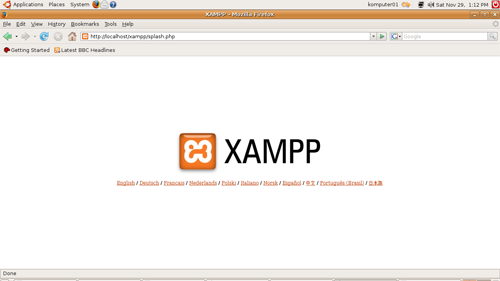
4. Mengetes apakah xampp sudah jalan, dengan membuka browser dan ketikkan di address bar : http://localhost/
Kalau halaman depan dari xampp sudah terlihat, maka xampp sudah jalan.
localhost

5.Cek apakah php nya sudah jalan belum. Buat file .php, simpan di direktori /opt/lampp/htdocs/. Exp. testing.php

root@komputer01-desktop:/opt/lampp/htdocs# pico testing.php 

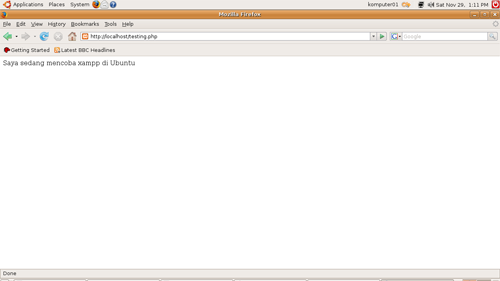
5. Buka browser ketik di address bar : http://localhost/testing.php
testing php

Instalasi dan Konfigurasi LAMP

Diposting oleh Ratry di 23.53 0 komentar

Instalasi dan Konfigurasi LAMP server di Ubuntu 9.04 (Jaunty Jackalope)


Instalasi LAMP:

LAMP Ubuntu Jaunty JackalopeSaya biasanya menggunakan Synaptic Package Manager dan command apt-get (lebih sering menggunakan apt-get karena lebih cepat). Repository paket langsung dari internet yang dihubungkan melalui Proxy Server di tempat kerja saya.

  1. Dari desktop Gnome, pilih System -> Administration -> Synaptic Package Manager.
  2. Setelah berada pada window Synaptic Package Manager, pilih Edit -> Mark Packages by Task.
  3. Kemudian pilih LAMP server dan jalankan instalasinya.
  4. Untuk instal phpMyAdmin, silahkan Search dan ketikkan phpmyadmin.

Jika rekan-rekan ingin menggunakan command apt-get atau aptitude:

  1. Instal Apache:

    sudo apt-get install apache2 apache2-doc apache2-mpm-prefork apache2-utils apache2-suexec libexpat1 ssl-cert

  2. Instal PHP:

    sudo apt-get install libapache2-mod-php5 libapache2-mod-ruby libapache2-mod-python php5 php5-common php5-curl php5-dev php5-gd php5-idn php-pear php5-imagick php5-imap php5-mcrypt php5-memcache php5-mhash php5-ming php5-mysql php5-pspell php5-recode php5-snmp php5-sqlite php5-tidy php5-xmlrpc php5-xsl

  3. Instal MySQL:

    sudo apt-get install mysql-server mysql-client libmysqlclient15-dev

  4. Instal phpMyAdmin:

    sudo apt-get install phpmyadmin

Konfigurasi Web Server Apache:

  • Edit file /etc/apache2/sites-enabled/000-default, rubah pada bagian:

Options Indexes FollowSymLinks MultiViews

AllowOverride None

Order allow,deny

allow from all

menjadi:

Options Indexes FollowSymLinks MultiViews

AllowOverride All

Order allow,deny

allow from all

  • Aktifkan module rewrite (untuk mengaktifkan URL ramah Drupal), gunakan command: $ sudo a2enmod rewrite, sehingga akan muncul:Module rewrite installed; run /etc/init.d/apache2 force-reload to enable.
  • Jalankan/restart web server apache untuk mengaktifkan perubahan yang sudah dilakukan dengan command: $ sudo /etc/init.d/apache2 restart, jika berhasil maka akan muncul:

Restarting web server apache2

…waiting [ok]

  • Rubah kepemilikan root direktory web server dengan command:$ sudo chown -R [nama-user] /var/www

Maksud saya agar [nama-user] memiliki akses full terhadap root direktori web server, sehingga memudahkan pengelolaan web saat kita login menggunakan user [nama-user] nantinya.

Konfigurasi MySQL:

phpMyAdmin Ubuntu Jaunty JackalopeUntuk mengelola database MySQL saya menggunakan phpMyAdmin. Saya hanya perlu menambahkan user baru selain root untuk akses database nantinya.

1.Dari browser arahkan URL ke: http://localhost/phpmyadmin. Kemudian masukkan username root dan password.

2.Setelah login dihalaman phpMyAdmin, pilih tab Hak Akses. Kemudian tambahkan pengguna baru, beri hak atas akses database untuk host localhost.

Konfigurasi php.ini:

Saya hanya merubah pada bagian memory_limit = 16M pada file /etc/php5/apache2/php.ini menjadi memory_limit = 64M. Hal ini dibutuhkan saat kita menggunakan modul CCK pada Drupal 6 yang saya gunakan.


Instalasi Joomla

Diposting oleh Ratry di 23.42 0 komentar

Instalasi Joomla

Persiapan sebelum melakukan instalasi Joomla

  1. Ekstrak file Joomla 1.0.3 ke folder C:\apachefriends\xampp\htdocs\Joomlaku.
  2. Aktifkan Apache Server, PHP, dan MySQL. Jalankan aplikasi XAMPP yang telah terinstal dan tekan tombol Start pada Apache dan MySql hingga tombol Start berubah menjadi Stop. Kalau tidak bisa, coba Anda non-aktifkan IIS atau Personal Web Server Anda.

Setelah semua telah disiapkan, mari kita mulai instalasi Joomla. Ikuti langkah-langkah di bawah ini:

  1. Buka web browser dan ketik http://localhost/Joomlaku. Web Anda akan menampilkan tampilan seperti di gambar ini.
  2. Pastikan semua persyaratan instalasi terpenuhi dan tekan tombol Next>> untuk melanjutkan.
  3. Di halaman ini akan ditampilkan perjanjian yang harus Anda patuhi jika ingin menggunakan Joomla. Tekan tombol Next>> untuk melanjutkan.
  4. Masukkan konfigurasi database MySQL.

    Keterangan konfigurasi database MySQL:

    • Host Name, nama host name, biasa diisi dengan localhost
    • MySQL User Name, username yang digunakan untuk mengakses MySQL, biasa diisi root atau username yang disediakan web hosting Anda
    • MySQL Password, password yang digunakan untuk mengakses MySQL, gunakan password untuk keamanan web Anda.
    • MySQL Database Name, nama database untuk Joomla.
    • MySQL Table Prefix, awalan yang digunakan untuk tabel database Anda.
  5. Bila sudah diisi semua lanjutkan dengan klik tombol Next>>. Sesaat kemudian akan muncul pesan yang meminta konfirmasi konfigurasi yang telah Anda masukkan. Bila semua sudah benar, tekan tombol OK.

  6. Di halaman ini Anda diminta memberi nama web Anda. Berilah nama dan tekan tombol Next>> untuk melanjutkan.
  7. Silahkan lakukan konfirmasi URL, direktori absolut, e-mail admin dan direktori chmods. Masukkan alamat e-mail dan password untuk admin anda. Tekan Next>>.
  8. Selamat Anda telah berhasil melakukan instalasi Joomla Jangan lupa untuk menghapus direktori installation di direktori Joomla Anda.

TROUBLESHOOTING KOMPUTER

Diposting oleh Ratry di 23.30 0 komentar
TROUBLESHOOTING KOMPUTER

Komputer sudah merupakan alat bantu yang tergolong penting saat ini, kita ambil salah satu contoh pada kegiatan perkantoran, tentunya dengan adanya komputer maka pekerjaan dapat diselesaikan dengan lebih cepat. Sebagai pengguna atau pemakai komputer tentunya kita juga pernah mengalami masalah dengan komputer. Hal tersebut dapat diakibatkan adanya ketidaksesuaian dari komponen dasar komputer itu sendiri yang biasanya berkaitan dengan Software (perangkat lunak atau aplikasinya), Hardware (perangkat keras) atau Brainware (si pemakai komputer).

Pengertian Troubleshooting Komputer
Dalam dunia komputer, segala sesuatu masalah yang berhubungan dengan komputer disebut Troubleshooting dan timbulnya masalah dalam komputer tentu ada sebabnya. Pada kesempatan ini kita akan sedikit belajar untuk mendeteksi masalah pada komputer Anda terutama yang berhubungan dengan Hardware.
Untuk permasalahan dengan Software sebaiknya Anda lakukan pendeteksian sederhana dahulu seperti pemeriksaan file-file yang berhubungan dengan Software atau spesifikasi permintaan (requirement) dari Software. Apabila permasalahannya cukup rumit, sebaiknya Anda install ulang saja Software tersebut, karena akan terlalu rumit untuk memperbaiki sebuah Software, sedangkan untuk permasalahan dengan Brainware, penulis hanya dapat memberikan saran “istirahat dulu deh, he…”.

Teknik dalam Troubleshooting
Terdapat dua macam teknik dalam mendeteksi permasalahan dalam komputer, yaitu teknik Forward dan teknik Backward. Untuk lebih mengenal kedua teknik tersebut, ada baiknya kita bahas terlebih dahulu definisi dari masing-masing teknik tersebut.
1. Teknik Forward
Sesuai dengan namanya, maka dalam teknik ini segala macam permasalahan dideteksi semenjak awal komputer dirakit dan biasanya teknik ini hanya digunakan oleh orang-orang dealer komputer yang sering melakukan perakitan komputer. Pada teknik ini hanya dilakukan pendeteksian masalah secara sederhana dan dilakukan sebelum komputer dinyalakan (dialiri listrik). Untuk mempermudah silakan simak contoh berikut :
• Setelah komputer selesai dirakit, maka dilakukan pemeriksaan pada semua Hardware yang telah terpasang, misalnya memeriksa hubungan dari kabel Power Supply ke soket power pada Motherboard.
• Untuk casing ATX, kita periksa apakah kabel Power Switch sudah terpasang dengan benar.
• dsb.

1. Teknik Backward
Hampir sama dengan teknik sebelumnya, teknik Backward adalah teknik untuk mendeteksi kesalahan pada komputer setelah komputer dinyalakan (dialiri listrik). Teknik lebih banyak digunakan karena pada umumnya permasalahan dalam komputer baru akan timbul setelah “jam terbang” komputernya sudah banyak dan ini sudah merupakan hal yang wajar. Dapat kita ambil beberapa contoh sebagai berikut :
• Floppy Disk yang tidak dapat membaca disket dengan baik.
• Komputer tidak mau menyala saat tombol power pada casing ditekan.
• dsb.

Tabel Pendeteksian Masalah
Setelah penjelasan sederhana dari kedua teknik tersebut penulis akan membahas lebih dalam lagi ke teknik Backward, karena bagi pengguna komputer rumahan tentunya teknik ini lebih banyak akan digunakan ketimbang teknik Forward. Untuk lebih mempermudah dalam pendeteksian masalah pada komputer Anda, silakan simak tabel berikut :

No Komponen Pendeteksian Masalah
1 Power Supply Analisa Pengukuran
2 Motherboard
3 Speaker
4 RAM Analisa Suara
5 VGA Card + Monitor
6 Keyboard Analisa Tampilan
7 Card I/O
8 Disk Drive
9 Disket

Analisa Pengukuran
Pada tahapan ini, pendeteksian masalah dengan cara mengukur tegangan listrik pada komponen nomor 1 sampai 3. Gunakan alat bantu seperti multitester untuk mengukur tegangan yang diterima atau diberikan komponen tersebut.
Contoh : Mengukur tegangan listrik yang diterima oleh Power Supply, lalu mengukur tegangan yang diberikan oleh Power Supply ke komponen lainnya.

Analisa Suara
Pada tahapan ini pendeteksian masalah menggunakan kode suara (beep) yang dimiliki oleh BIOS dan dapat kita dengar lewat PC Speaker. Pastikan kabel PC Speaker sudah terpasang dengan baik. Kemungkinan letak permasalahan ada di komponen nomor 4 dan 5. Untuk mempermudah pengenalan kode suara tersebut, silakan simak keterangan berikut :
• Bunyi beep pendek satu kali, artinya sistem telah melakukan proses Boot dengan baik.
• Bunyi beep pendek 2 kali, artinya ada masalah pada konfigurasi atau seting pada CMOS.
• Bunyi beep panjang 1 kali dan pendek 1 kali, artinya ada masalah pada Motherboard atau DRAM.
• Bunyi beep panjang 1 kali dan pendek 2 kali, artinya ada masalah pada monitor atau VGA Card.
• Bunyi beep panjang 1 kali dan pendek 3 kali, artinya ada masalah pada Keyboard.
• Bunyi beep panjang 1 kali dan pendek 9 kali, artinya ada masalah pada ROM BIOS.
• Bunyi beep panjang terus-menerus, artinya ada masalah di DRAM.
• Bunyi beep pendek terus-menerus, artinya ada masalah penerimaan tegangan (power).
• Pada beberapa merk Motherboard akan mengeluarkan bunyi beep beberapa kali apabila temperatur processornya terlalu tinggi (panas).
Catatan : kode bunyi beep diatas berlaku pada AWARD BIOS, untuk jenis BIOS yang lain kemungkinan memiliki kode bunyi beep yang berbeda.

Analisa Tampilan
Pada tahapan ini pendeteksian masalah cenderung lebih mudah karena letak permasalahan dapat diketahui berdasarkan pesan error yang ditampilkan di monitor. Kemungkinan letak permasalahan ada di komponen nomor 6 sampai 9.
Contoh : Pada saat komputer dinyalakan tampil pesan Keyboard Error, maka dapat dipastikan letak permasalahan hanya pada Keyboard.

Cara Cepat Mengenali Troubleshooting
• Apabila terjadi masalah dan sistem masih memberikan tampilan pesan pada monitor atau disertai dengan bunyi beep 1 atau 2 kali, maka kemungkinan letak permasalahan ada di komponen nomor 6 sampai 9, yaitu pada Keyboard, Card I/O, Disk Drive dan Disket.
• Apabila terjadi masalah dan sistem memberikan kode bunyi beep lebih dari 2 kali, maka kemungkinan letak permasalahan ada di komponen nomor 4 dan 5, yaitu RAM, VGA Card dan Monitor.
• Sedangkan untuk masalah yang tidak disertai pesan pada monitor atau kode bunyi beep, kemungkinan besar letak permasalahan ada di komponen nomor 1 dan 2, yaitu Power Suplly dan Motherboard.

Dengan kedua macam teknik dalam pendeteksian maslah dalam komputer tersebut, tentunya akan lebih memperkaya pengetahuan kita di bidang komputer, jadi jika suatu saat terdapat masalah pada komputer Anda kita dapat melakukan pemeriksaan terlebih dahulu sebelum membawa ke tempat servis, kalaupun harus membawa ke tempat servis kita sudah mengerti letak permasalahannya, jadi kita tidak dibohongi oleh tukang servis yang nakal ; )
Dengan pemahaman troubleshooting komputer yang lebih dalam tentunya akan lebih mempermudah kita untuk mengetahui letak permasalahan dalam komputer dan tentunya akan lebih menyenangkan apabila kita dapat memperbaiki sendiri permasalahan tersebut. Semoga pembahasan sederhana tentang troubleshooting ini dapat bermanfaat, selamat mencoba dan terima kasih.

Kamis, 21 Januari 2010

Konfigurasi Wireless

Diposting oleh Ratry di 00.35 0 komentar

Konfigurasi Wireless Access Point

Dalam kasus ini kita akan mencoba untuk melakukan konfigurasi device access point yang merupakan produk dari Linksys yaitu WAP54G.Wireless Access Point (WAP atau AP) adalah alat yang digunakan untuk menghubungkan alat-alat dalam suatu jaringan, dari dan ke jaringan Wireless.

Langkah Pertama

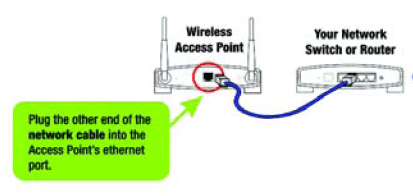
Hubungkan kabel jaringan dari salah satu port Ethernet pada Router dengan port Ethernet pada device WAP.

connecting.gif

Langkah Kedua

Ubahlah konfigurasi IP Address network device pada computer anda dengan cara:

  • Klik menu [Start] – [Settings] – [Control Panel]
  • Pada jendela aplikasi Control Panel, klik 2x pada item Network Connections
  • Kemudian klik kanan pada salah satu jenis koneksi yang anda miliki Local Area Connection atau Wireless Network Connection, dan pilihlah Properties pada menu pop-up yang muncul
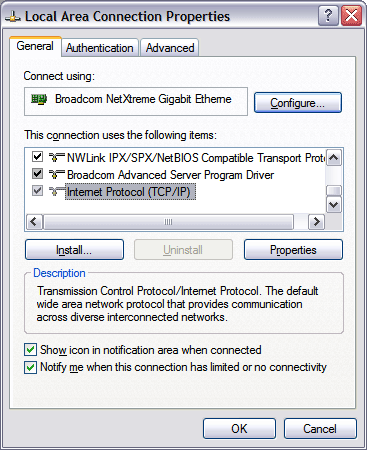
  • Pada jendela koneksi pilihlah Internet Protocol(TCP/IP) pada pilihan This connection uses the following items. Dan klik pada tombol Properties.

lan.gif

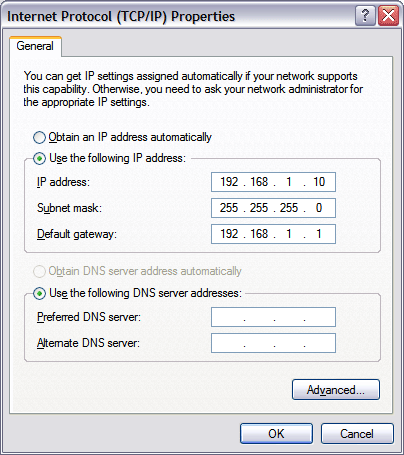
  • Pada jendela Internet Protocol(TCP/IP) Properties, pilihlah option Use the following IP Address, dan masukkanlah IP Address, Subnet Mask, dan jugaGateway-nya seperti pada gambar berikut ini:

lanproperties.gif

Perhatikan bahwa IP Address yang anda masukkan sesuai dengan gambar diatas adalah 192.168.1.10, angka 10 tersebut dapat anda ganti dengan nomor dari 2sampai dengan 254, kecuali nomor 1 (alamat router), dan juga 245 (alamat access point).

  • Jika sudah, klik OK, dan klik OK sekali lagi pada jendela koneksi
  • Konfigurasi Wireless Access Point

    Juni 20, 2007

    Langkah Ketiga

    Setelah itu, cobalah koneksi anda dengan cara:

    • Klik menu [Start] – [Run]
    • Pada jendela dialog Run, ketikkan perintah : “cmd” (tanpa tanda kutip), untuk membuka layar Command Prompt.
    • Kemudian pada layar Command Prompt, ketikkan perintah: “ping 192.168.1.245” (tanpa tanda kutip), dan jika koneksi berhasil maka informasi seperti berikut ini akan ditampilkan:


    Reply from 192.168.1.245: bytes=32 time=3ms TTL=64

    Reply from 192.168.1.245: bytes=32 time=1ms TTL=64

    Reply from 192.168.1.245: bytes=32 time=1ms TTL=64

    Reply from 192.168.1.245: bytes=32 time=1ms TTL=64


    Ping statistics for 192.168.1.245:

    Packets: Sent = 4, Received = 4, Lost = 0 (0% loss),

    Approximate round trip times in milli-seconds:

    Minimum = 1ms, Maximum = 3ms, Average = 1ms

    • Ketikkan perintah: “exit” (tanpa tanda kutip), untuk keluar dari layar Command Prompt.

    Langkah Keempat

    Kemudian, bukalah web browser anda (Mozilla Firefox ataupun Internet Explorer), dan ketikkanlah alamat: 192.168.1.245 pada address bar pada web browser anda.

    Jika password diminta, kosongkanlah kotak Username, dan isilah kotak Passworddengan “admin” (tanpa tanda kutip). Ini merupakan password default Wireless Access Point Linksys. Anda dapat melakukan perubahan pada password ini pada bagian Setup -> Password pada layar utama konfigurasi.

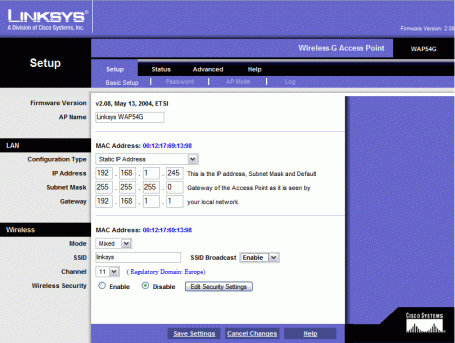
    Apabila tidak ada masalah, maka layar konfigurasi/setup WAP akan ditampilkan

    setupbasicsetup.gif

    Lakukan perubahan sesuai dengan setting konfigurasi pada jaringan anda, dan jangan lupa untuk mengklik pada tombol Save Settings, untuk menyimpan perubahan tersebut.

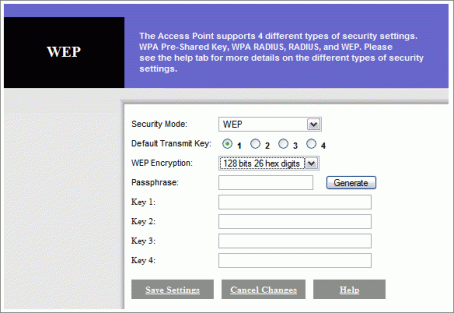
    Untuk memberikan proteksi keamanan pada jaringan wireless anda, anda dapat mengaktifkan option Wireless Security dengan mengklik pada option Enabled, kemudian klik tombol Edit Security Settings untuk membuka dialog pengaturan jenis akses keamanan.

    securitywep.gif

    Pada layar tersebut, pilihlah jenis akses keamanan pada option Security Mode, anda dapat memilih WEP, RADIUS, WPA-Pre Shared, WPA. Jika anda memilih option WEP maka pada option WEP Encryption pilihlah 128 bits 26 hex digitsuntuk membuat kombinasi enkripsi sebanyak 26 digit. Pada bagian Passphrase, anda dapat memasukkan sembarang kata, kalimat yang anda inginkan kemudian dengan mengklik pada tombol Generate, maka kombinasi enkripsi akan dibuat berdasarkan Passphrase yang telah anda isikan sebelumnya. Ataupun anda bisa juga mengosongkan Passphrase dan memasukkan 26 kombinasi angka dan huruf yang anda inginkan.

    Selain itu, terdapat beberapa pengaturan yang dapat anda lakukan pada Wireless Access Point ini antara lain:

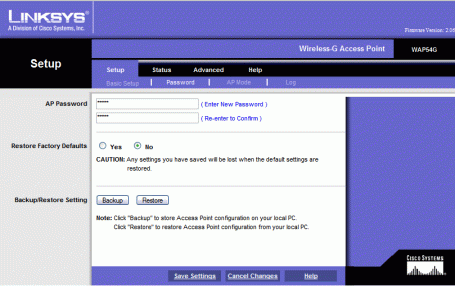
    1. Klik pada menu Setup -> Password untuk mengatur konfigurasi Password administrator.

    setuppassword.gif

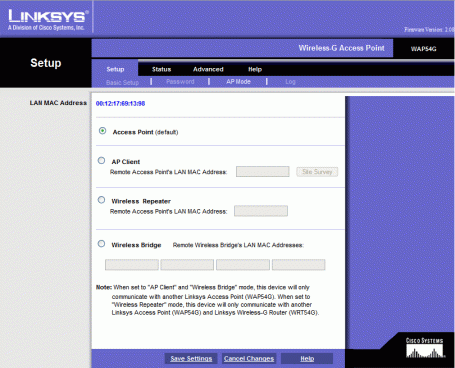
    1. Klik pada menu Setup -> AP untuk mengatur tipe mode koneksi.

    setupapmode.gif

    Selamat mencoba :)

Instalasi Mikrotik untuk pemula

Diposting oleh Ratry di 00.28 0 komentar

Instalasi Mikrotik untuk pemula

Mikrotik adalah salah satu distro linux yang dikhususkan untuk router dengan fitur - fitur yang cukup lengkap dan cukup mudah untuk di konfigurasi, Mikrotik Router dapat menjadi pilihan bagi para pemula yang ingin memperdalam ilmu networking.

Beberapa fitur - fitur yang disediakan Mikrotik antara lain NAT, VPN, Proxy, Hotspot, Bandwidth limiter, dll cukup lengkap untuk membangun sebuah router.

Kebutuhan spesifikasi hardware yang dibutuhkan Mikrotik tidaklah terlalu tinggi, kebetulan penulis menggunakan sebuah PC Pentium III dengan memory 128 Mb dan Hard Disk 10 Gb.

Satu hal yang perlu diperhatikan didalam proses instalasi Mikrotik adalah memastikan PC memiliki CD ROM karena proses instalasi akan dilakukan melalui CD dan PC memiliki minimal dua ethernet card.

Berikut tahapannya :

1. Seting bios agar PC boot pertama kali dari CD

2. Masukan CD Mikrotik

3. Restart PC

4. Bila proses boot melalui CD Mikrotik berhasil, biasanya pada monitor akan muncul tulisan

ISOLINUX 2.08 xxxxx xxxxx xxxx
Loading linux.......
Loading initrd.rgz.....
.... dan seterusnya

5. Selanjutnya akan muncul menu pilihan paket instalasi

Welcome to Mikrotik Router Software Instalation
.... dan seterusnya

Berhubung penulis akan menggunakan Router Mikrotik ini untuk uji coba, maka penulis memilih melakukan instalasi semua paket yang tersedia dengan cara menekan a lalu menekan i untuk melanjutkan proses instalasi.

6. Kemudian akan muncul peringatan bahwa semua data dalam harddisk akan terhapus bila melakukan proses instalasi.

Warning: all data on the disk will be erased!

Continue? [y/n]

Ketik y untuk melanjutkan proses instalasi.

7. Peringatan untuk tetap menggunakan konfigurasi lama.

Do you want to keep old configuration? [y/n]

ketik n karena kita akan meng-install fresh Mikrotik

8. Proses instalasi akan berlangsung beberapa menit, kurang lebih 10-15 menit. Bila proses instalasi sudah selesai, akan muncul pemberitahuan :

Software installed.
Press ENTER to reboot

9. Keluar CD, kemudian tekan enter untuk reboot PC. Terkadang CD tidak bisa kita keluarkan, mungkin karena CD masih di mount system, jangan panik, tekan saja enter dan buru - buru mengeluarkan CD sebelum proses reboot berlangsung.

Proses instalasi Mikrotik sudah sukses.

firewall

Diposting oleh Ratry di 00.21 0 komentar

Firewall

Firewall merupakan sebuah perangkat yang ditakkan antara Internet dengan jaringan internal, Informasi yang keluar atau masuk harus melalui firewall ini.

Tujuan utama dari firewall adalah untuk menjaga (prevent) agar akses (ke dalam maupun ke luar) dari orang yang tidak berwenang (unauthorized access) tidak dapat dilakukan.

Konfigurasi dari firewall bergantung kepada kebijaksanaan (policy) dari organisasi yang bersangkutan, yang dapat dibagi menjadi dua jenis: Apa-apa yang tidak diperbolehkan secara eksplisit dianggap tidak diperbolehkan (prohibitted), Apa-apa yang tidak dilarang secara eksplisit dianggap diperbolehkan (permitted).

Firewall bekerja dengan mengamati paket IP (Internet Protocol) yang melewatinya. Berdasarkan konfigurasi dari firewall maka akses dapat diatur berdasarkan IP address, port, dan arah informasi. Detail dari konfigurasi bergantung kepada masing-masing firewall.

Firewall dapat berupa sebuah perangkat keras yang sudah dilengkapi dengan perangkat lunak tertentu, sehingga pemakai (administrator) tinggal melakukan konfigurasi dari firewall tersebut. Firewall juga dapat berupa perangkat lunak yang ditambahkan kepada sebuah server (baik UNIX maupun Windows NT), yang dikonfigurasi menjadi firewall. Dalam hal ini, sebetulnya perangkat komputer dengan prosesor Intel 80486 sudah cukup untuk menjadi firewall yang sederhana. Firewall biasanya melakukan dua fungsi; fungsi (IP) filtering dan fungsi proxy.

Keduanya dapat dilakukan pada sebuah perangkat komputer (device) atau dilakukan secara terpisah. Beberapa perangkat lunak berbasis UNIX yang dapat digunakan untuk melakukan IP filtering antara lain: ipfwadm: merupakan standar dari sistem Linux yang dapat diaktifkan pada level kernel , ipchains: versi baru dari Linux kernel packet filtering yang diharapkan dapat menggantikan fungsi ipfwadm

Fungsi proxy dapat dilakukan oleh berbagai software tergantung kepada jenis proxy yang dibutuhkan, misalnya web proxy, rlogin proxy, ftp proxy dan seterusnya. Di sisi client sering kali dibutuhkan software tertentu agar dapat menggunakan proxy server ini, seperti misalnya dengan menggunakan SOCKS. Beberapa perangkat lunak berbasis UNIX untuk proxy antara lain: Socks: proxy server oleh NEC Network Systems Labs , Squid: web proxy server.


RaTry's siTe.. Copyright © 2010 Designed by Ipietoon Blogger Template Sponsored by Online Shop Vector by Artshare